DDT a cliente Ricorrenti: come configurare e creare DDT ricorrenti
La funzionalità Documenti Ricorrenti consente di automatizzare la creazione periodica di DDT.
Al momento della configurazione, alla prima data di ricorrenza impostata, il sistema provvederà a generare automaticamente il documento, avviando così il ciclo automatico previsto.
È ideale per tutte le aziende che emettono documenti ripetitivi verso gli stessi clienti.
Dove trovare la funzionalità
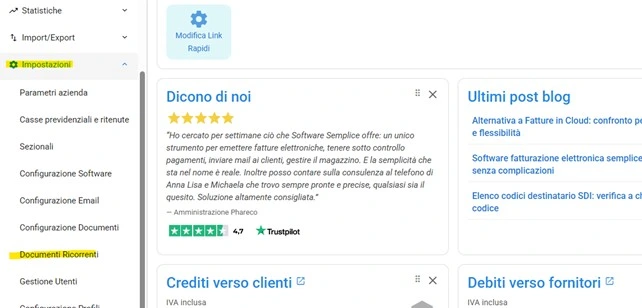
Dal menu laterale accedere a: Impostazioni → Documenti Ricorrenti
Da qui è possibile visualizzare, inserire e gestire tutte le ricorrenze attive.
Elenco Documenti Ricorrenti
Nella schermata principale sono presenti tutte le ricorrenze configurate, con le informazioni principali:
- Stato attivo/disattivo
- Titolo documento
- Cliente
- Data inizio ricorrenza
- Prossima generazione
- Totale documento
- Condizione di pagamento
Da qui è possibile:
- modificare una ricorrenza
- sospenderla
- consultarla
- crearne una nuova.

Come creare un nuovo DDT ricorrente
Fare clic su +Aggiungi.
Si aprirà la scheda di configurazione del documento.
Compilare i campi principali:
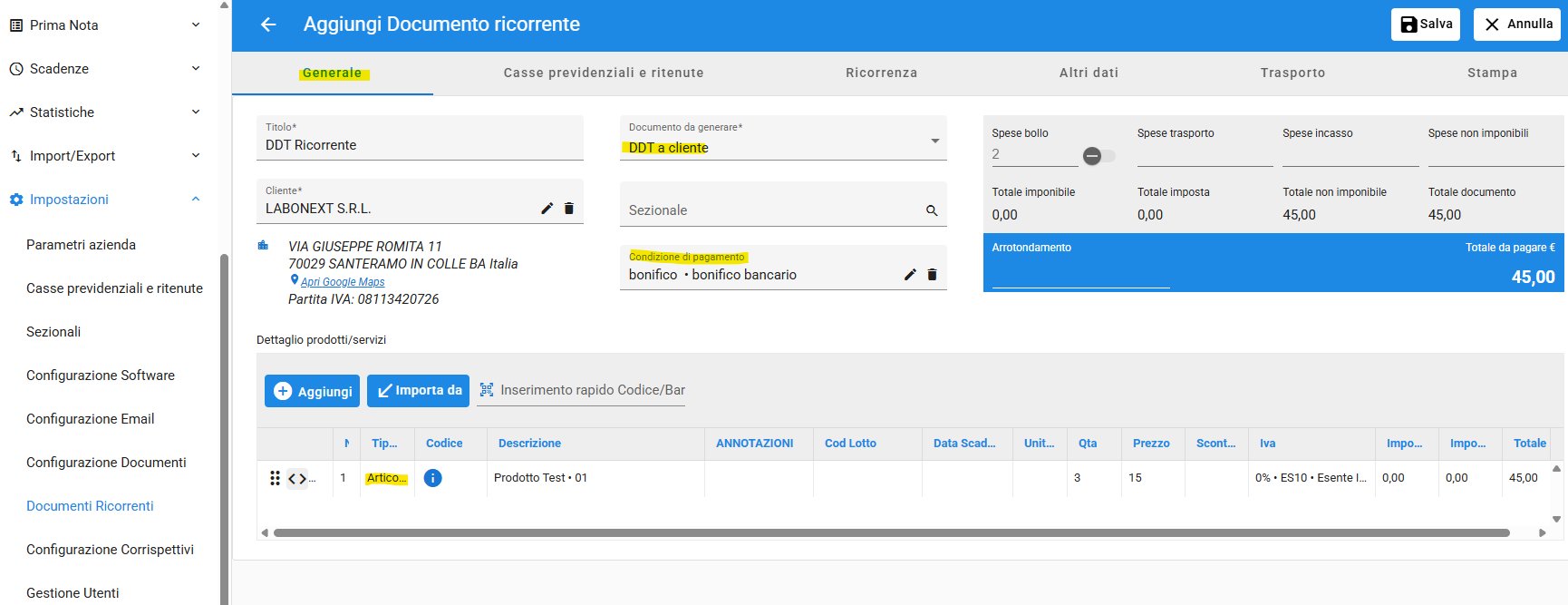
Tab Generale
- Titolo: nome interno della ricorrenza
- Cliente: anagrafica destinatario
- Documento da generare: DDT a cliente
- Condizione di pagamento
- Inserimento articoli/servizi
È possibile aggiungere righe articolo come in un normale DDT.
Configurare la Ricorrenza
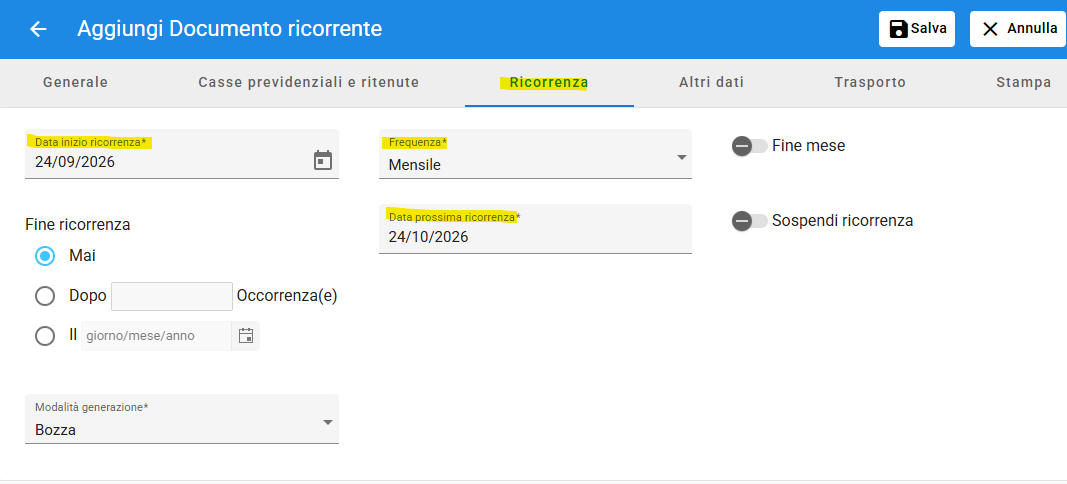
Accedere al tab Ricorrenza. (Qui si definisce la periodicità automatica del documento)
Campi disponibili
Data inizio ricorrenza (Data da cui parte il ciclo automatico)
Frequenza
Esempio:
- Mensile
- Trimestrale
- Annuale
- Altre frequenze disponibili
Data prossima ricorrenza (Data prevista per la prossima generazione)
N.B. Qualora venga inserita come data prossima ricorrenza quella del giorno stesso, il software genererà in automatico il DDT il giorno successivo.
Fine ricorrenza
Può essere impostata in tre modalità:
- Mai → continua senza scadenza
- Dopo X occorrenze
- Il giorno specificato
Fine mese (Genera il documento a fine mese)
Sospendi ricorrenza (Blocca temporaneamente la generazione)
Salvataggio
Dopo aver completato i dati, cliccare su Salva in alto a destra.
La ricorrenza verrà inserita nell’elenco generale.
Alla prima data di ricorrenza impostata, la procedura provvederà automaticamente a generare il DDT, avviando il ciclo di emissione previsto.
Si riceverà una notifica push, all'interno del software, il giorno in cui il DDT verrà generato automaticamente.
Il DDT ricorrente comparirà in DDT a cliente. L'icona del documento ricorrente permette di distinguerlo dal DDT generato manualmente.

Funzionalità aggiuntive
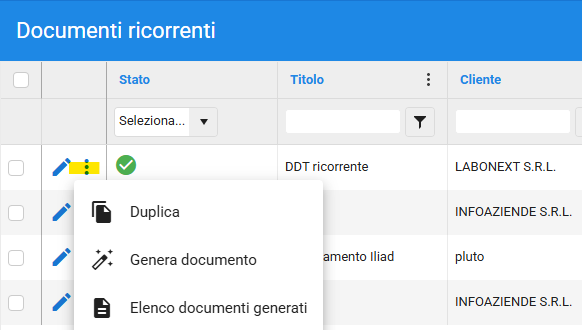
Cliccando sull’icona 3 puntini è possibile accedere alle funzionalità aggiuntive:
- Duplica: duplica integralmente il Documento ricorrente per essere modificato per uno nuovo
- Genera Documento: genera subito il prossimo documento
- Elenco documenti generati: permette di accedere direttamente all’elenco dei documenti generati