Come creare un collegamento sul Desktop Windows (Programmi, Siti e Cartelle)
Creare un collegamento sul desktop è uno dei modi più semplici e veloci per accedere alle tue applicazioni preferite senza perdere tempo a cercarle. In questa guida pratica ti mostreremo come creare un collegamento sul desktop per qualsiasi programma, cartella o sito web e come installare facilmente l’app di Software Semplice sul desktop del tuo computer, sia su Windows che su Mac.
Perché creare un collegamento sul desktop
Molti utenti vogliono imparare come creare collegamento sul desktop per velocizzare il flusso di lavoro quotidiano. Un’icona diretta sul desktop ti permette di:
- Aprire rapidamente i tuoi software o file preferiti
- Ridurre i passaggi di navigazione
- Avere tutto a portata di clic
Tabella rapida: quale collegamento vuoi creare?
| Tipo di collegamento | Quando usarlo | Metodo più veloce | Funziona su |
|---|---|---|---|
| Programma / App | Aprire subito un software senza cercarlo nel menu | Trascina dal menu Start (Win) o Command+Option+Trascina (Mac) | Windows e Mac |
| Cartella | Accesso frequente a documenti, immagini, fatture o file di lavoro | Invia a > Desktop (crea collegamento) (Win) • Crea alias (Mac) | Windows e Mac |
| Sito Web | Aprire un sito in 1 clic come fosse un’app | Chrome > Crea scorciatoia + “Apri come finestra” | Windows e Mac |
| App Software Semplice | Accesso diretto al gestionale dal Desktop senza passare dal browser | Visita next.softwaresemplice.it e clicca “Installa” | Windows e Mac |
Guida passo passo: come creare collegamento sul desktop di un'applicazione installata
Vediamo ora come creare collegamento sul desktop in pochi passaggi:
1. Trova l’app o il file:
Cerca il programma o il file di cui vuoi creare il collegamento.
2. Crea il collegamento:
Su Windows fai clic con il tasto destro sull’app, seleziona “Crea collegamento” e trascina l’icona sul desktop.
Su Mac, puoi tenere premuto Command + Option e trascinare l’applicazione sul desktop per creare un alias.
3. Rinomina il collegamento:
Puoi personalizzare il nome per riconoscerlo subito.
Come creare un collegamento sul desktop di una cartella
Se accedi spesso a una cartella specifica (documenti di lavoro, immagini, fatture, ecc.), puoi creare un collegamento diretto sul desktop per aprirla subito senza doverla cercare.
- Individua la cartella: apri Esplora File (Windows) o Finder (Mac) e raggiungi la cartella desiderata.
- Crea il collegamento alla cartella:
Su Windows: clicca con il tasto destro sulla cartella, seleziona Invia a > Desktop (crea collegamento). Verrà creata un’icona sul desktop che apre direttamente la cartella.
Su Mac: fai clic destro sulla cartella e seleziona Crea alias, quindi trascina l’alias sul desktop.
In questo modo avrai sempre la cartella a portata di mano, senza doverla cercare ogni volta.
Come aggiungere un link di sito web sul desktop
Oltre ai programmi, puoi imparare come creare collegamento sul desktop per aprire rapidamente anche un sito web. Questa soluzione è perfetta se visiti spesso una pagina specifica e vuoi accedervi in un clic.
Ecco come fare:
- Apri il browser: Vai sul sito che vuoi aggiungere al desktop.
- Copia l’URL: Verifica di avere l’indirizzo esatto nella barra.
- Crea il collegamento:
Su Windows: Clicca con il tasto destro sul desktop, seleziona Nuovo > Collegamento, incolla l’URL e dai un nome.
Su Chrome: Puoi anche andare su Impostazioni > Altri strumenti > Crea scorciatoia e spuntare “Apri come finestra”.
Su Mac: Trascina l’URL dalla barra degli indirizzi sul desktop per generare automaticamente un alias del sito.
In questo modo potrai aprire velocemente un sito ogni volta che avrai bisogno di accedere a pagine utili, risparmiando tempo prezioso.
Come installare l'app di Software Semplice su Desktop
È possibile utilizzare Software Semplice sia tramite browser internet (Chrome, Firefox, Edge) che installando l’App specifica. Di seguito la procedura per installarla.
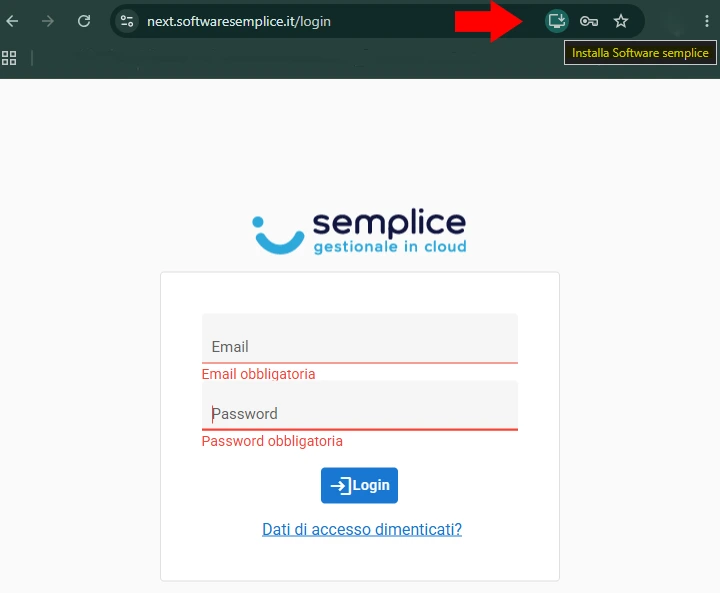
Aprire un browser internet tra Chrome, Firefox o Microsoft Edge e nella barra URL digitare next.softwaresemplice.it
Cliccare sull'icona di download, Installa Software semplice, presente nella barra url a destra.
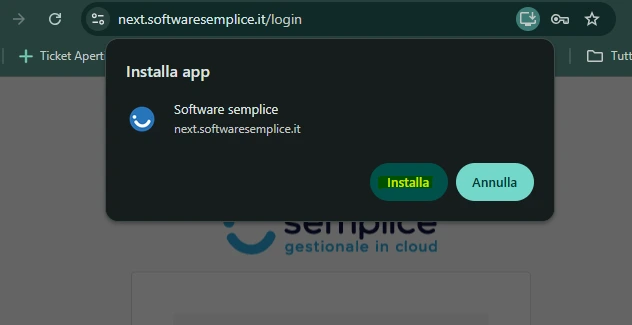
A questo punto comparirà il seguente pop-up, quindi cliccare su Installa.
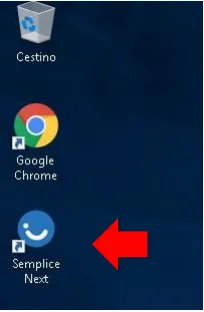
L’Installazione è immediata e sul desktop del pc comparirà l’icona SEMPLICE NEXT.
Usando l’App scaricata si potrà accedere direttamente al software inserendo le credenziali di accesso.
FAQ
Come creare un collegamento sul Desktop in Windows?
Cerca l’app o il file, fai clic con il tasto destro e seleziona Crea collegamento. In alternativa, dal Desktop puoi andare su Nuovo > Collegamento, incollare il percorso o l’URL e assegnare un nome. L’icona sul Desktop aprirà direttamente il contenuto.
Come creare un collegamento a una cartella sul Desktop?
Windows: clic destro sulla cartella > Invia a > Desktop (crea collegamento).
Mac: clic destro sulla cartella > Crea alias e trascina l’alias sul Desktop.
Come aggiungere sul Desktop il collegamento di un sito web?
Windows: clic destro sul Desktop > Nuovo > Collegamento, incolla l’URL e dai un nome.
Chrome: vai su Altri strumenti > Crea scorciatoia e, se vuoi, spunta “Apri come finestra”.
Mac: trascina l’URL dalla barra degli indirizzi del browser direttamente sul Desktop.
Su Mac come si crea un alias sul Desktop?
Nel Finder fai clic destro sull’app o sulla cartella e seleziona Crea alias, poi trascinalo sul Desktop. Puoi anche tenere premuti Command + Option e trascinare l’elemento sul Desktop per creare subito l’alias.
Il collegamento non funziona o l’icona è bianca: cosa posso fare?
Controlla che il percorso del file o programma esista ancora. Se è stato spostato, ricrea il collegamento. Su Windows puoi ripristinare l’icona con: Proprietà > Cambia icona. Se necessario, elimina e ricrea il collegamento da zero.
Posso rinominare o cambiare l’icona di un collegamento?
Rinominare: seleziona l’icona e premi F2 (Windows) o Invio (Mac).
Cambiare icona (Windows): clic destro > Proprietà > Cambia icona e scegli l’immagine che preferisci.
Qual è la differenza tra collegamento e copia del file?
Il collegamento è solo un puntatore al file originale, non lo duplica e occupa pochissimo spazio. La copia invece è un secondo file autonomo: se elimini il collegamento non perdi l’originale, mentre eliminando la copia sì.
Come installo l’app di Software Semplice sul Desktop?
Apri il browser e visita https://next.softwaresemplice.it. Alla pagina di accesso comparirà il pop-up “Installa”: confermalo e l’icona SEMPLICE NEXT apparirà sul Desktop. Ti basterà inserire le credenziali per accedere rapidamente al software.